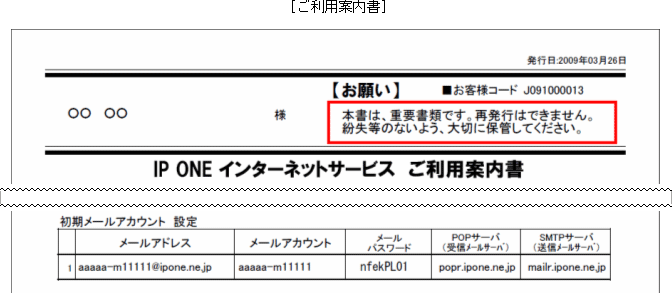
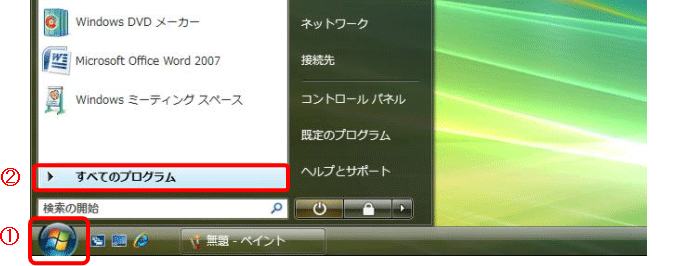
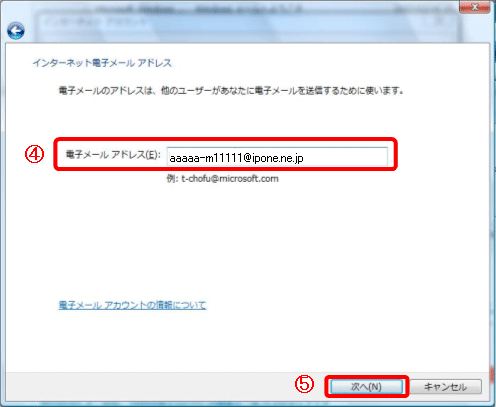
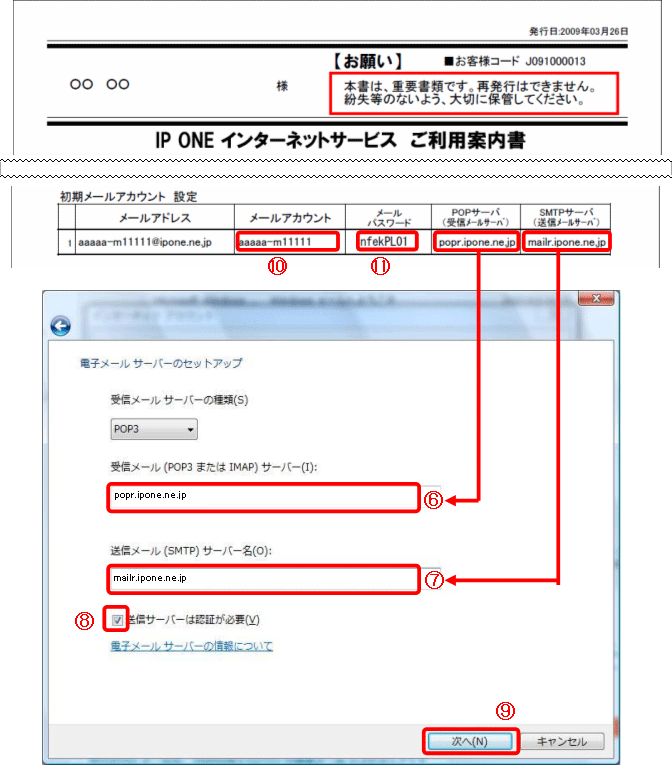
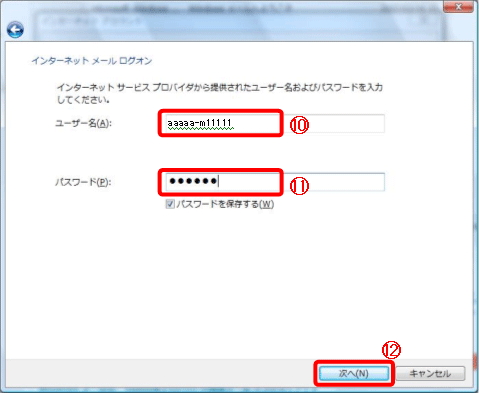
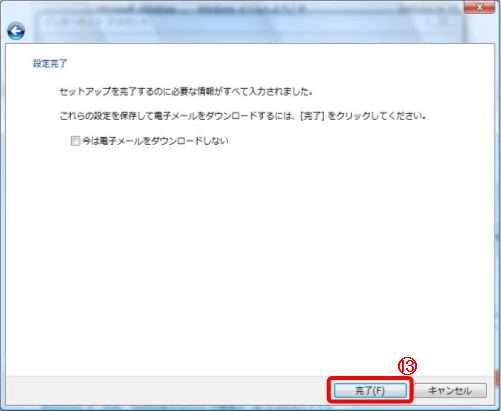
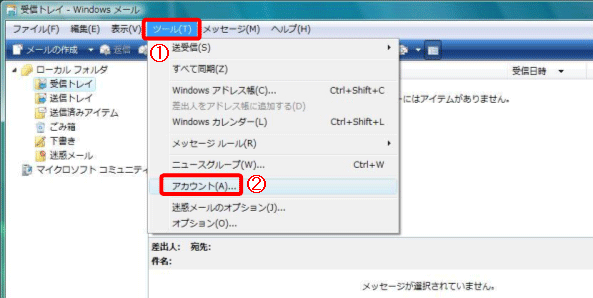
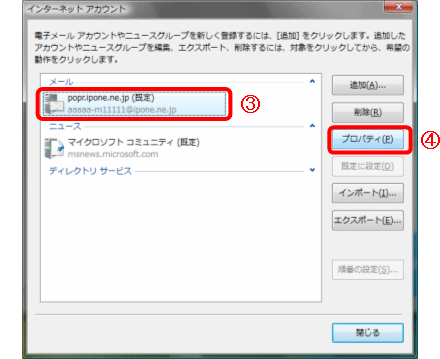
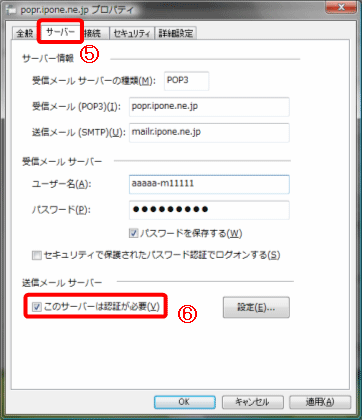
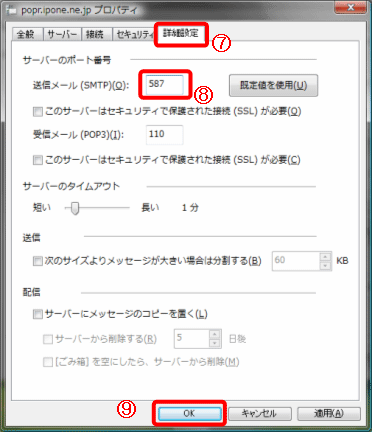
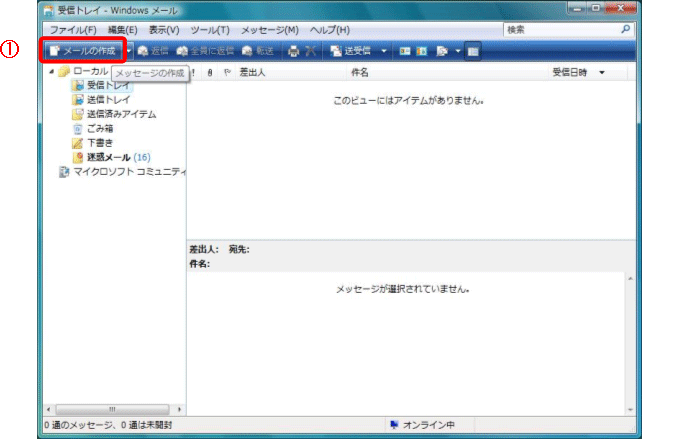
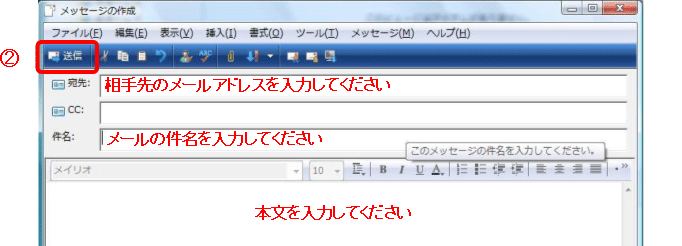
メール設定方法 Windows Mail (アイエフネットIPONE) メール設定方法 Windows Mail は以下のとおりです。 ■はじめに インターネットに接続して、電子メールの送受信を行うために必要な設定をご説明いたします。設定を行うにあたって、メールアドレスやサーバー名などが記載された「IP ONE インターネットサービスご利用案内書」(以下、「ご利用案内書」と表記します)をお手元にご用意ください。 ※下記設定で使用されているメールアドレスは初期のものになります。 ■メールアカウント設定 1. [スタート①]メニューから、[すべてのプログラム②]を選択してください。 2. [Windowsメール③]を選択してください。 3. [電子メールアドレス④]部分にご利用になるメールアドレを入力し[次へ⑤]をクリックしてください。 4. 電子メールセットアップ画面が表示されますので[受信メール⑥]、[送信メール⑦]の項目にご利用案内書に記載されているものを入力し、[送信サーバーは認証が必要⑧]にチェックを入れ [次へ⑨]クリックしてください。 5. [ユーザー名⑩]、[パスワード⑪]の項目にご利用案内書に記載されているもの(項目5参照)を入力し、[次へ⑫]クリックしてください。 6. 設定完了の画面が表示されたら[完了⑬]をクリックしてください。 ■SubmissionPort+SMTP認証設定 IP ONE インターネットサービスでは、メールサーバーの不正利用を防ぐためにSubmissionPort+SMTP認証による送信方法を採用しております。 1. Windowsメールが起動したら、メニューバーから[ツール①]→[アカウント②]を選択してください。 2. [設定を変更するアカウント③]選択し、[プロパティ④]をクリックしてください。 3. [サーバー⑤]のタブを選択し、[このサーバーは認証が必要⑥]にチェックが入っていることを確認してください。 4. [詳細設定⑦]のタブ選択し、送信メールを[25→587⑧] に変更し[OK⑨]をクリックしてください。 ■メール送信方法 1. [メールの作成①]ボタンをクリックしてメールを作成してください。 2. メールの作成が完了したら、[送信②]ボタンをクリックしてメールを送信してください。