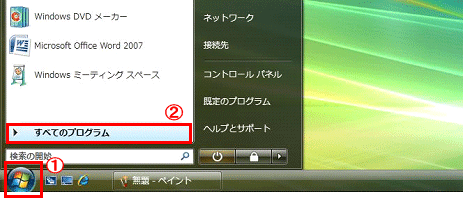
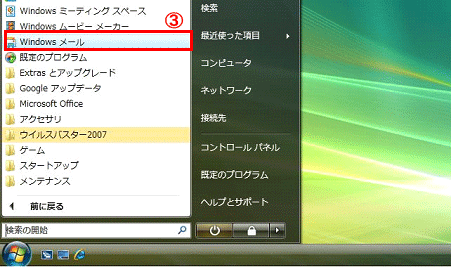
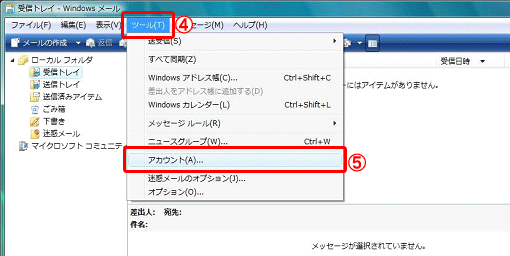
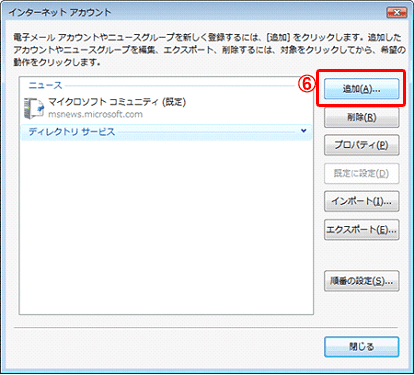
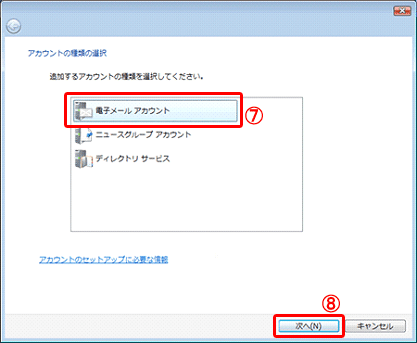
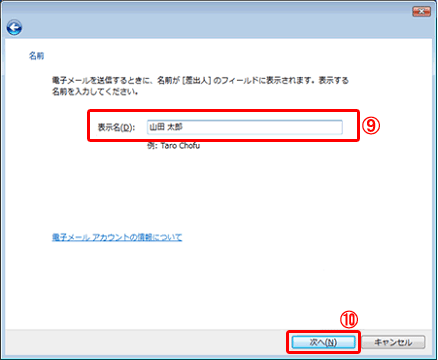
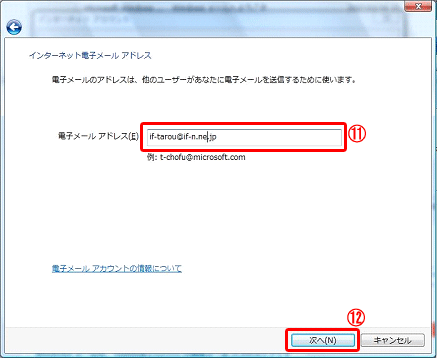
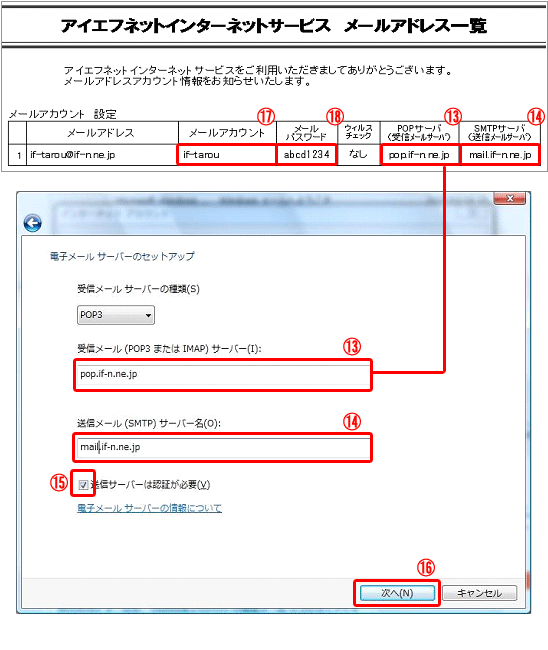
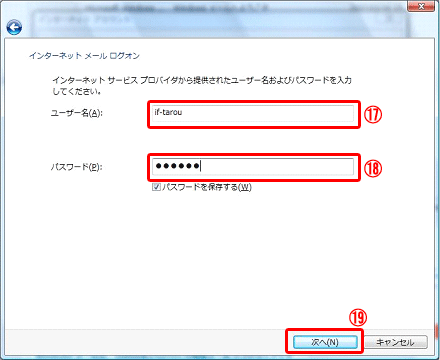
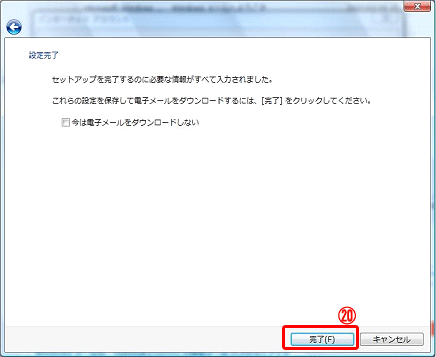
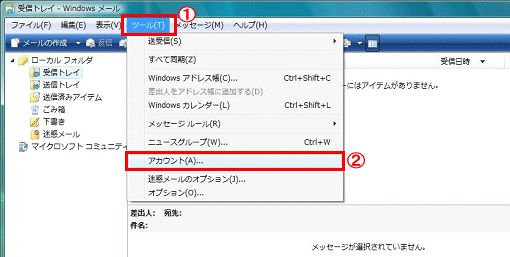
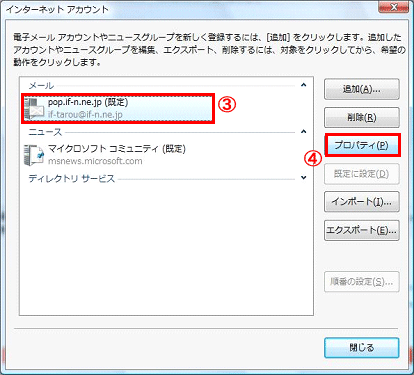
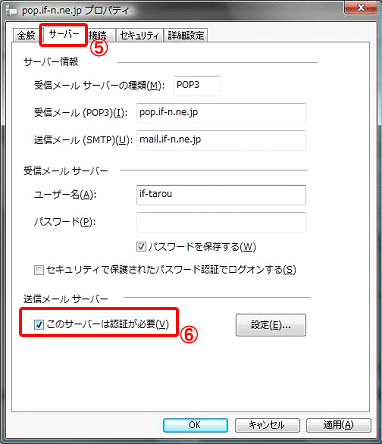
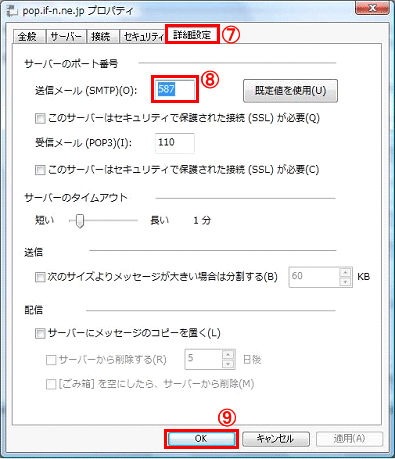
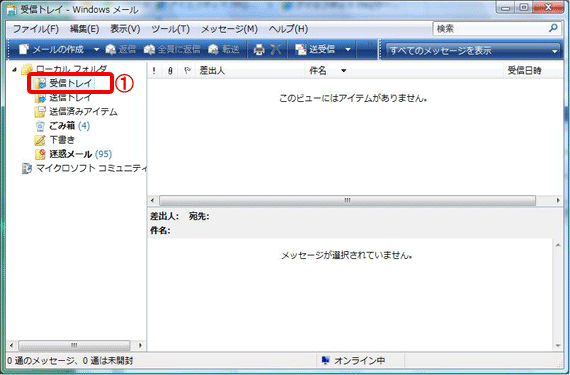
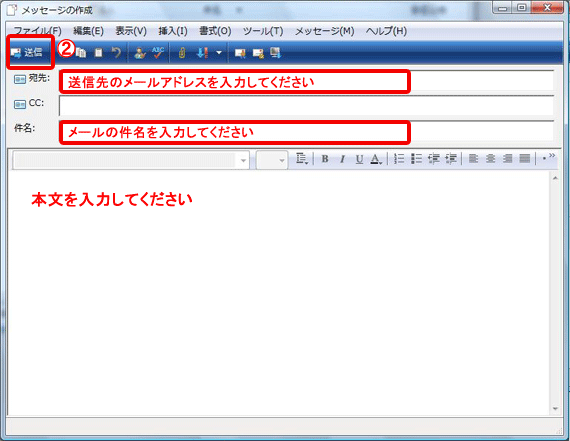
メール設定 Windows Vista (Windows Mail 版) メールご利用方法 For Windows Vista(Windows Mail版)は以下のとおりです。 ■はじめに インターネットに接続して、電子メールの送受信を行うために必要な設定をご説明いたします。設定を行うにあたって、メールアドレスやサーバー名などが記載された「アイエフネット インターネットサービスご利用案内書」(以下、「ご利用案内書」と表記します)をお手元にご用意ください。 ■メールアカウント設定 1. [スタート①]メニューから、[すべてのプログラム②]を選択してください。 2. [Windowsメール③]を選択してください。 3. [Windowsメールが起動したら、メニューバーから[ツール④]→[アカウント⑤]を選択してください。 4. [インターネットアカウント画面が表示されましたら、[追加⑥]をクリックしてください。 5. [電子メールアカウント⑦]を選択し、[次へ⑧]をクリックしてください。 6. [表示名⑨]部分に任意の名前を入力し、[次へ⑩]をクリックしてください。 7. [電子メールアドレス⑪]部分にご利用になるメールアドレスを入力し[次へ⑫]をクリックしてください。 8. 電子メールセットアップ画面が表示されますので[受信メール⑬]、[送信メール⑭]の項目にご利用案内書に記載されているものを入力し、[送信サーバーは認証が必要⑮]にチェックを入れ [次へ⑯]クリックしてください。 ※メールウイルスチェックオプションを申し込まれている場合は以下のように 設定してください。 受信メールサーバー⑬:popr.if-n.ne.jp 送信メールサーバー⑭:mailr.if-n.ne.jp 9. [ユーザー名⑰]、[パスワード⑱]の項目にご利用案内書に記載されているものを入力し、[次へ⑲]クリックしてください。 10. 設定完了の画面が表示されたら[完了⑳]をクリックしてください。 ■SubmissionPort+SMTP認証設定 1. Windowsメールが起動されたら、メニューバーから[ツール①]を選択し、[アカウント②]をクリックしてください。 2. [インターネットアカウント]画面が表示されたら、[設定を変更するアカウントを選択③]し、[プロパティ④]をクリックしてください。 3. [サーバー⑤]のタブを選択し、[このサーバーは認証が必要⑥]にチェックが入っていることを確認してください。 4. [詳細設定⑦]のタブ選択し、送信メールを[25→587⑧] に変更し[OK⑨]をクリックしてください。 5. 以上で設定は完了です。 ■メール送信方法 1. 左メニューの[受信トレイ①]をクリックしてください。 2. メールの作成が完了したら、[送信②]をクリックして送信してください。