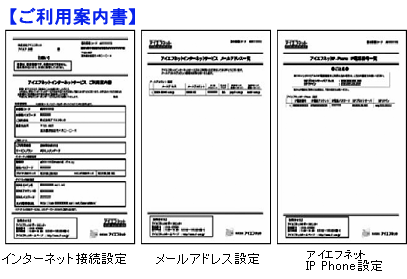
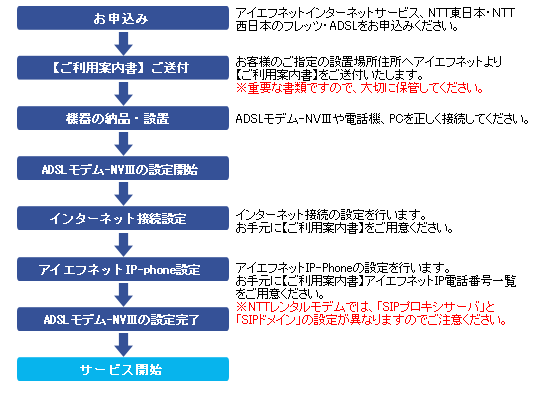
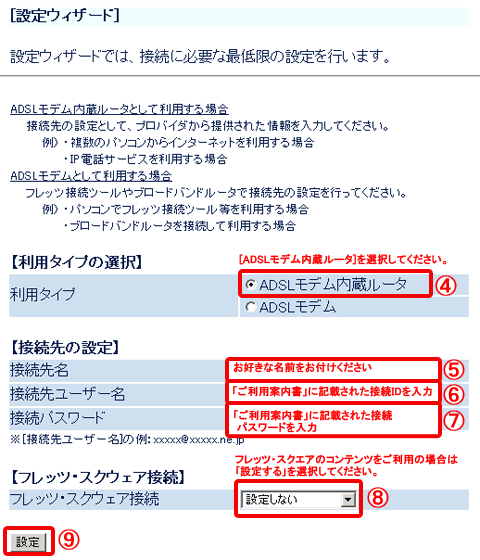
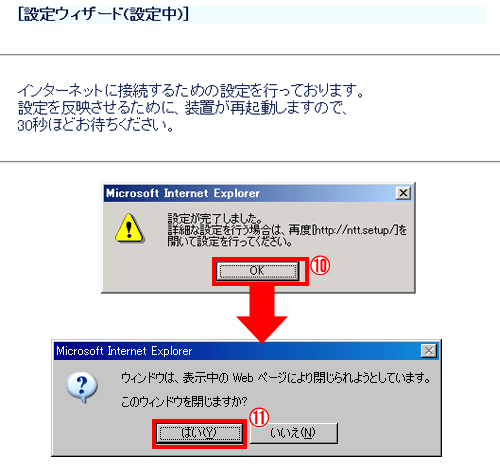
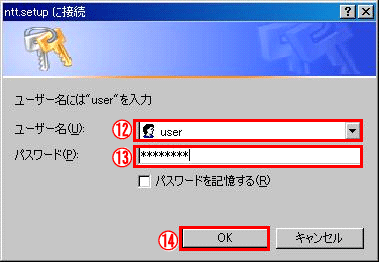
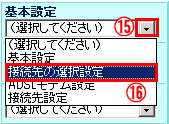
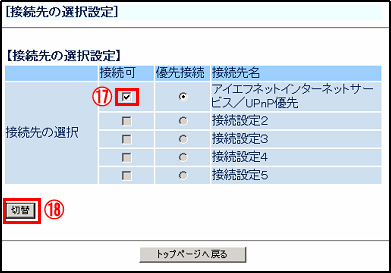
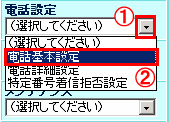
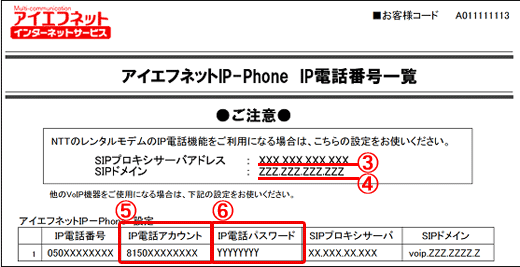
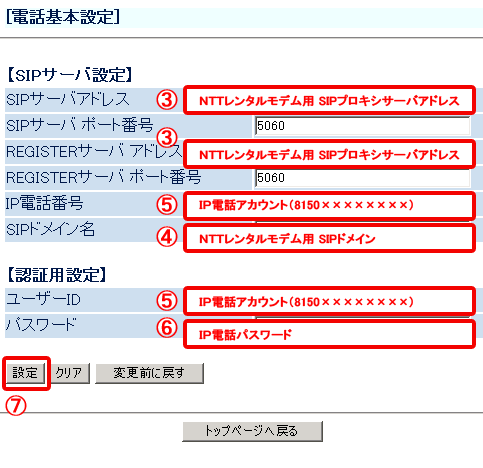
ADSLモデム-NVⅢ設定について ADSLモデム-NVⅢの設定手順は以下となります。 ■機器設定の流れ ADSLモデム-NVⅢを設定するにあたって、必要な情報が記載された「アイエフネットインターネットサービスご利用案内書」(以下では「ご利用案内書」と表記します)をお手元にご用意ください。 設定を開始する前には、機器が正しく接続されていることを確認してください。また、ADSLモデム-NVⅢのファームウェアが最新のものであることを確認してください。※最新ファームウェア情報は、NTT東日本サポート : バージョンアップ情報ページ(http://web116.jp/ced/support/version/broadband/adsl-nv3/index.html)を参照してください。 お申込みからサービス開始までの流れは以下のとおりです。 ■インターネット接続設定 1. Microsoft Internet ExplorerなどのWebブラウザを立ち上げ、アドレス欄に [http://ntt.setup/]と入力し、[Enter]キーを押してください。 2. [管理者パスワードの初期設定]画面が表示されたら、[管理者パスワードの初期設定]の[パスワード①]と[パスワード再入力②]に同じ内容を2回入力し[設定③]をクリックしてください。 パスワードは半角英数字、ハイフン(” – “)、アンダースコア(” _ “)が使用できます。 ※このパスワードは、ADSLモデムNVⅢの設定画面にアクセスするためのパスワードです。 3. [設定ウィザード]画面が表示されたら、以下のように入力してください。 ※ フレッツ・スクエアをご利用の場合はPPPoEセッションを1つ使用しますので、複数セッションご利用の場合はご注意ください。 4. [設定⑨]ボタンをクリックすると、ADSLモデムがリセットし、30秒程度で再起動します。 5. 再起動すると以下のような画面が表示されますので[OK⑩]をクリックし、「このウィンドウを閉じますか?」が表示されたら[はい⑪]をクリックしてください。 10. 再度、Webブラウザを立ち上げ、アドレスに[http://ntt.setup/]と入力し、[Enter]キーを押してください。 11. ログイン画面が表示されますので、[ユーザー名⑫]に「user」と入力し[パスワード⑬]に 2.で設定した「パスワード」を入力し、[OK⑭]ボタンをクリックしてください。 12. 左側の[基本設定]メニューから、(選択してください)の右側のした矢印▼(⑮)をクリックして、[接続先の選択設定⑯]を選択し、クリックしてください。 13. [接続先の選択設定]画面の[接続先の選択]から5.で作成した接続先の[接続可⑰]にチェックをし、[切替⑱]ボタンをクリックしてください。 14. 「接続先変更のため回線接続中は、回線が切断されます。よろしいですか?」と表示されるので、[OK]ボタンをクリックします。 15. 画面に「使用する接続先を切り替えました。」と表示されたら、インターネット接続の設定は完了です。 このままインターネットに接続する場合は、[登録]ボタンをクリックしてください。続けて、IP電話の設定を行う場合は、次のアイエフネットIP-Phone設定に進んでください。 ■アイエフネットIP-Phone設定 1. 左側の[電話設定]メニューから、(選択してください)の右側のした矢印▼(①)をクリックして、[電話基本設定②]を選択し、クリックしてください。 2. [電話基本設定]画面に以下のように入力してください。 3. [設定⑦]ボタンをクリックしてください。 4. [登録]ボタンをクリックしてください。ADSLモデム-NVⅢが30秒程度で再起動し、IP電話が利用できます。 ■設定確認 設定が完了したら、ADSLモデム-NVⅢのランプをご確認ください。下の表にあるような状態ならば、ご利用可能な状態です ランプ名称 状態 ADSL 点灯 (緑) PPP 点灯 (緑) VoIP 点灯 (緑) PWR 点灯 (緑) 制限事項 ・ 110、119などの“1”から始まる特番は自動的に一般回線を使用した発信に切り替わります。 ・ 0120、0990などの電話サービス及びPHS・ポケットベルへの発信については「0000(ゼロを4回)」を付けてダイヤルして下さい。 ・ 「発番号非通知」機能を利用した非通知発信はできません。必ず発番号通知の設定をしてください。また、”184”を付加した非通知発信もできません。 以上で、ADSLモデム-NVⅢの設定は完了です。